Claude Computer Use 深度解析:AI 如何真正操控你的电脑
2024 年 3 月,Anthropic 发布了一个在当时看起来有些魔幻的功能:让 Claude 像人一样操作电脑。
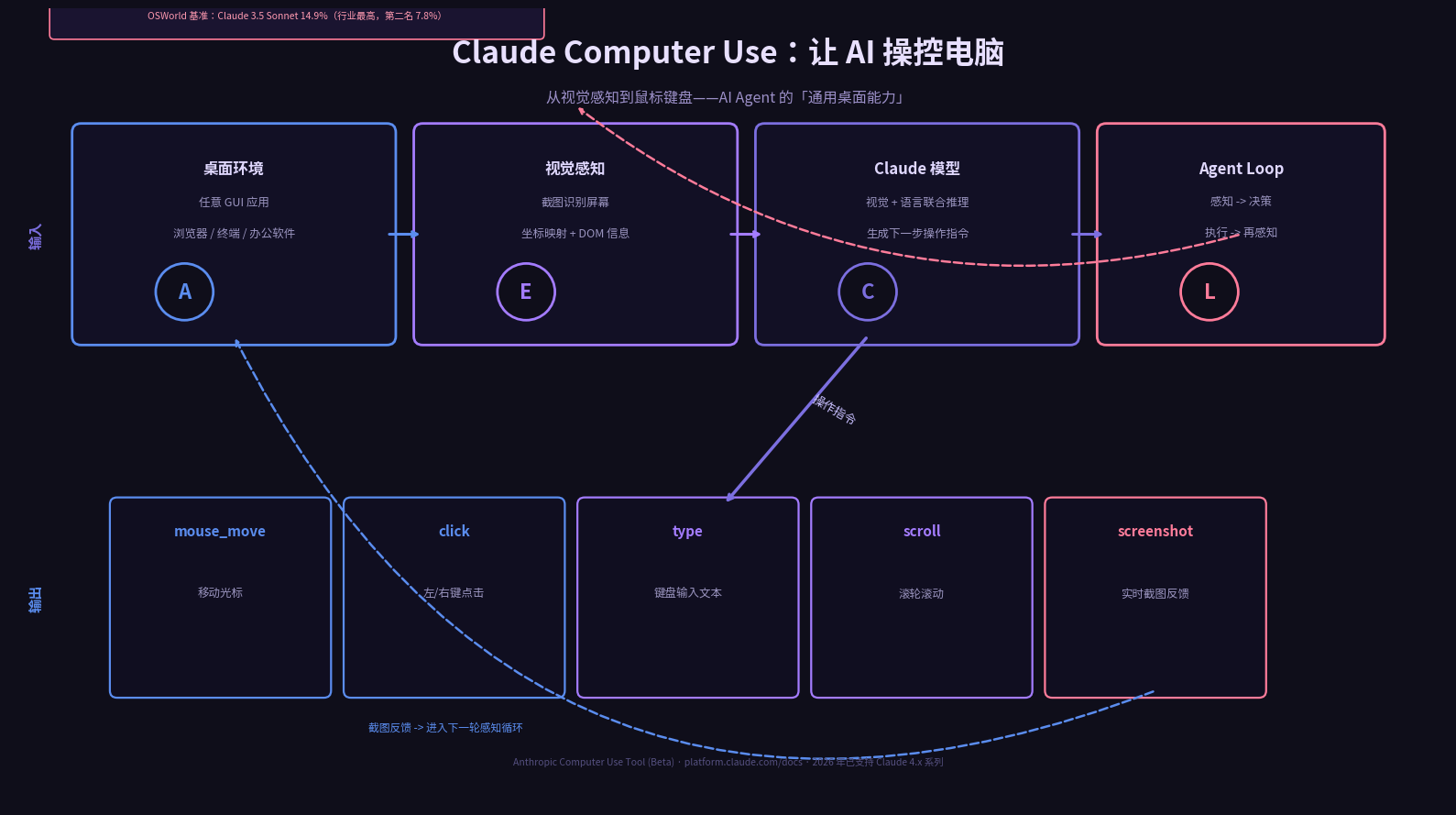
它能看到屏幕截图,能移动光标,能点击按钮,能打字输入。在 OSWorld 基准测试上,Claude 3.5 Sonnet 拿下了 14.9% 的通过率——比当时第二名的 AI 系统(7.8%)高出一倍。
Computer Use 是首个在 public beta 阶段就提供这种「通用桌面能力」的前沿 AI 模型。
—— Anthropic 官方公告
两年后的 2026 年,Computer Use 已经进化成一套成熟的产品矩阵:从底层的 API 工具,到 Cowork 桌面应用,再到 Claude Code。它不再是噱头,而是许多开发者日常自动化工作流的一部分。
这篇文章就来拆解它到底是怎么工作的,以及怎么在 2026 年正确用上它。
它是怎么工作的?Agent Loop 是这个系统的核心
Computer Use 的本质不是「魔法」,而是一个循环:
- 用户提供提示(比如「打开浏览器,搜索某个信息,截图保存到桌面」)
- Claude 返回一个 tool_use 调用(比如 mouse_move、click、type、screenshot)
- 你的应用执行这个操作,拿到结果(通常是新截图)
- 把结果以 tool_result 发回给 Claude
- Claude 继续调用下一个工具,直到任务完成或达到迭代上限
这个「感知 → 决策 → 执行 → 再感知」的循环,官方称之为 Agent Loop。
关键点在于:Claude 并不直接连接你的电脑。是你的应用作为中间层,把 Claude 的抽象操作请求(「点击屏幕上的这个位置」)翻译成实际环境中的操作,再把截图结果回传。
计算环境:一个虚拟桌面
Computer Use 需要一个沙盒化的计算环境,包含:
| 组件 | 作用 |
|---|---|
| 虚拟显示 (Xvfb) | 提供 Claude 能看到的桌面界面 |
| 轻量级桌面环境 | Mutter 窗口管理器 + Tint2 面板,运行在 Linux 上 |
| 预装应用 | Firefox、LibreOffice、文本编辑器、文件管理器等 |
| 工具实现代码 | 把 Claude 的请求(move mouse / take screenshot)翻译成环境内的实际操作 |
| Agent Loop 程序 | 处理 Claude 与环境之间的通信 |
官方参考实现把所有这些跑在一个 Docker 容器里,通过端口映射实现查看和交互——这是最安全的方式。
2026 年的两个执行合同:API 工具 vs Cowork/Code
到了 2026 年,「Claude Computer Use」这个词组已经指向了两种完全不同的使用方式。区分它们的关键是谁拥有执行环境。
路径一:Anthropic API Computer Use(适合开发者)
这是给搭建自动化工具、内部流程或 Agent 产品的开发者准备的。
工作原理:
- 你在自己的 API 请求中启用 computer use 工具(需要 Beta header:
computer-use-2025-11-24或computer-use-2025-01-24) - Claude 返回 tool_use 调用,你的代码在 VM 或容器里执行操作
- 你把结果以 tool_result 发回,循环继续
1 | curl https://api.anthropic.com/v1/messages \ |
Beta header 支持情况:
computer-use-2025-11-24:Claude Opus 4.6、Sonnet 4.6、Opus 4.5computer-use-2025-01-24:Sonnet 4.5、Haiku 4.5、Opus 4.1、Sonnet 4、Opus 4
适合场景:把自动化能力集成到产品里、跑批量测试、搭建 Agent 工作流。
路径二:Cowork / Claude Code(适合个人用户)
这是给想在自己电脑上让 Claude 帮忙做事的人准备的。
- Cowork 运行在 Claude Desktop 应用中(macOS / Windows),不能独立在网页或手机里使用
- 你可以在任务执行过程中随时介入
- 它支持从本地文件、浏览器(Chrome)到全屏幕控制的多层操作
分级控制:安全模型的最佳实践
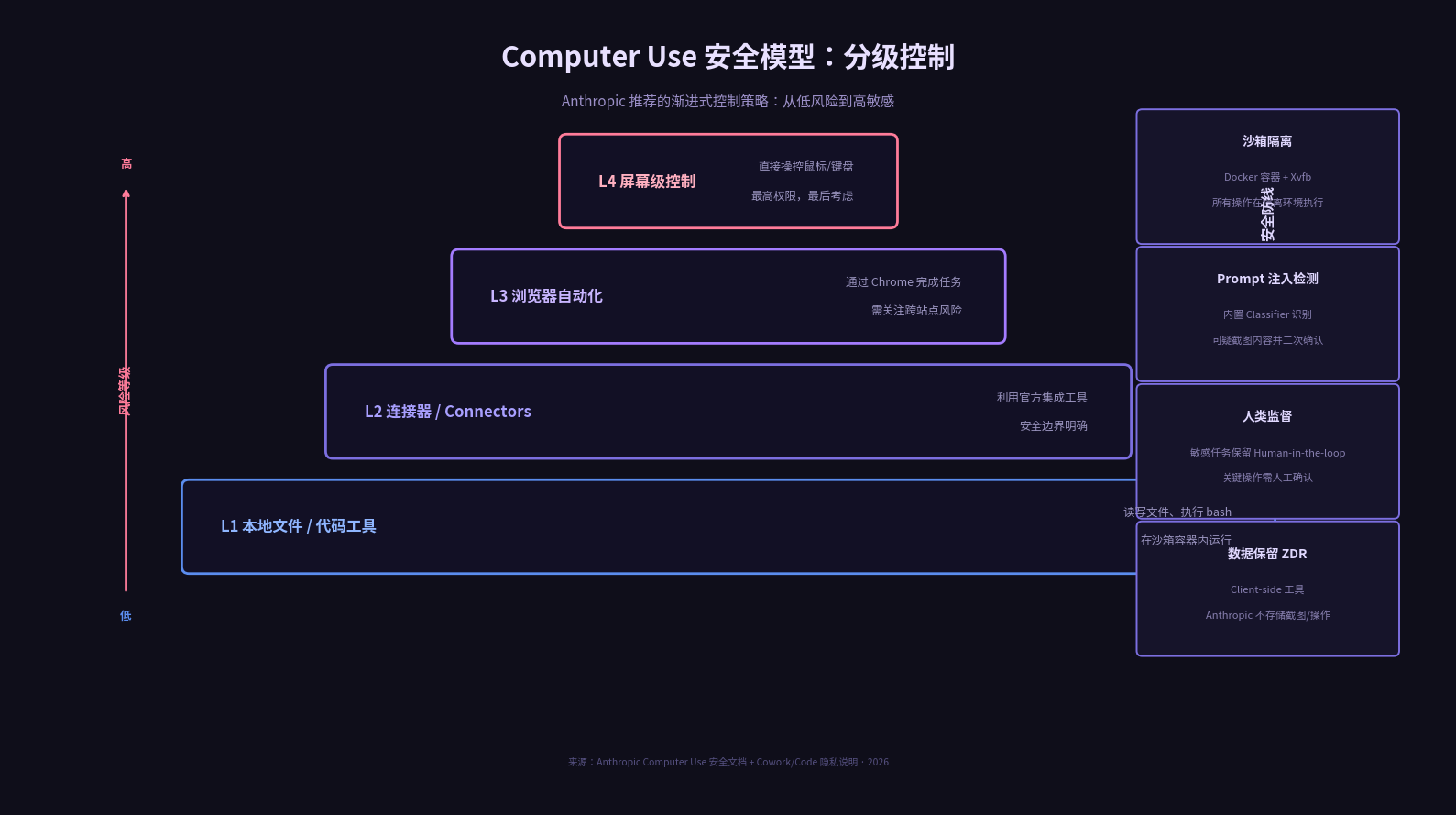
Anthropic 在产品页和帮助文档中明确推荐了一种渐进式控制策略:
| 层级 | 控制方式 | 风险 |
|---|---|---|
| L1 本地文件 / 代码 | 读写文件、执行 bash,在沙箱中运行 | 低 |
| L2 连接器 (Connectors) | 利用官方集成工具 | 中低 |
| L3 浏览器自动化 | 通过 Chrome 完成任务 | 中 |
| L4 屏幕级控制 | 直接操控鼠标键盘 | 高 |
核心原则:优先用低层级的能力,只有当低层级搞不定时才升级到更高层级。
安全防线
Anthropic 为 Computer Use 设置了多重安全机制:
- Prompt 注入检测:内置 Classifier 能识别截图中可能包含的恶意指令。当检测到可疑内容时,模型会被引导去询问用户确认,而不是直接执行。
- 人类监督:对于敏感任务,Anthropic 明确建议保留 Human-in-the-loop。
- 数据保留(ZDR):Computer Use 是 client-side 工具。所有截图、鼠标操作、键盘输入和文件都在你控制的环境里,Anthropic 不存储这些数据。符合条件的组织可以启用 Zero Data Retention。
- 沙箱隔离:参考实现跑在 Docker 容器里,操作不会泄露到你的真实桌面。
成本:比普通对话贵多少?
Computer Use 不是免费的午餐。启用它会带来额外的 Token 开销:
- System prompt 额外开销:466–499 tokens
- Claude 4.x 工具定义开销:735 tokens(每个 computer use 工具)
- 截图和工具结果:每次循环都会产生新的图片输入和文本输出
这就是为什么 Anthropic 推荐只在 UI 自动化真正必要时才启用 Computer Use,其他任务尽量用文本对话完成。
实战建议
从参考实现开始:官方在 GitHub 上提供了完整的 Docker 示例(
anthropic-quickstarts/computer-use-demo),包含 Web 界面、Docker 容器、工具实现和 Agent Loop 代码。跑通它之后再自己改。低分辨率更稳:Computer Use 的分析图片分辨率有限,你的环境分辨率如果远高于模型看到的分辨率,需要手动做坐标映射。官方推荐 display 设为 1024×768。
迭代上限要设:Agent Loop 必须设最大迭代次数,防止模型陷入无限循环、产生意外 API 费用。
敏感任务一定要人工确认:涉及敏感账户、财务操作、需要完美精度的任务,不要让 AI 全自动执行。
总结
Claude Computer Use 的核心价值不在于「AI 能点鼠标」,而在于它把 AI 的能力从文本世界扩展到了桌面世界。这意味着:
- 对于开发者:可以构建能操作任何 GUI 应用的 Agent 产品
- 对于个人用户:可以让 AI 在真实桌面环境里帮你完成繁琐的重复性工作
- 对于整个行业:这是一个范式转变——AI 不再只是对话工具,而开始成为真正的「操作助手」
但它的成熟度仍然有限。滚动、拖拽、缩放这些人类做起来毫不费力的操作,Claude 现在还处理得不好。Anthropic 自己也在公告里坦诚地写道:「它仍然笨拙、容易出错」。
所以,Computer Use 现在最值得做的,是在低风险场景里反复试错,积累经验,等待它变得更成熟。
参考资料: